
Bước 1 — Tải và đăng nhập ứng dụng
- Tải ứng dụng: truy cập App Store (iOS) hoặc Google Play Store (Android), tìm từ khóa "eTax Mobile" và tải về.
- Đăng nhập: mở ứng dụng, chọn "Đăng nhập bằng tài khoản Định danh điện tử (VNeID)" — yêu cầu đã đăng ký định danh mức 2.
- Xác thực: thực hiện xác thực qua ứng dụng VNeID.
Nếu chưa có tài khoản, xem hướng dẫn đăng ký tại bài eTax Mobile là gì và cách đăng ký tài khoản thuế điện tử.
Bước 2 — Chọn cách nộp thuế
Cách 1: Nộp thuế trực tiếp
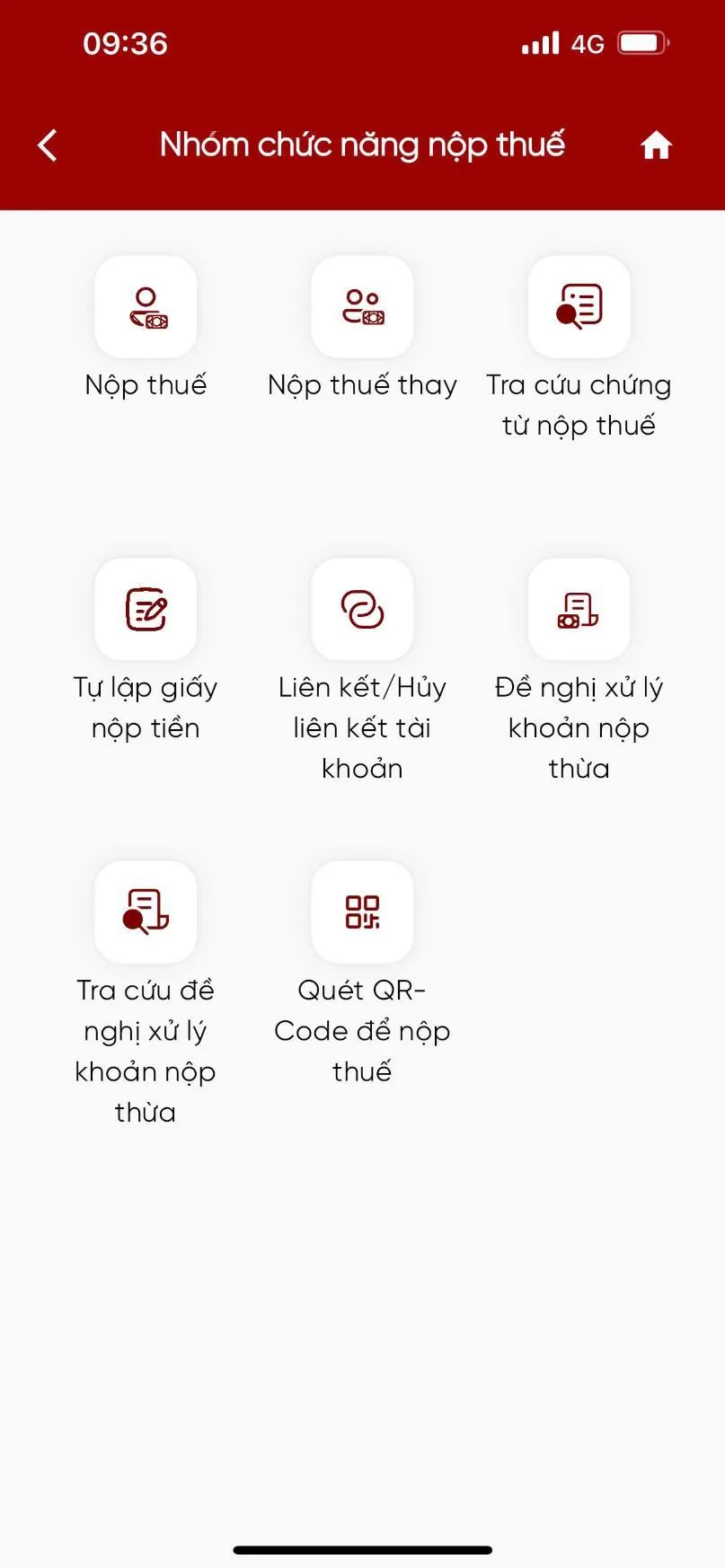
- Chọn menu "Nhóm chức năng nộp thuế" → "Nộp thuế" → tab "Tất cả".
- Tra cứu theo mã số thuế đang đăng nhập, hoặc theo mã số thuế của hàng hóa/khoản nộp cần tra.
- Lựa chọn nộp tất cả hoặc nộp từng khoản.
- Chọn "Tạo giấy nộp tiền" và thực hiện thanh toán.
Cách 2: Nộp thuế qua tài khoản ngân hàng
- Chọn "Nộp qua tài khoản ngân hàng".
- Lựa chọn ngân hàng đã liên kết. Nếu chưa liên kết, hệ thống hỗ trợ thêm ngay tài khoản ngân hàng nộp thuế — không phải thoát ra làm thủ tục riêng.
- Hệ thống hiển thị danh sách chứng từ cần thanh toán.
- Nhấn "Nộp thuế" và thực hiện thanh toán.
- Đảm bảo tài khoản ngân hàng có số dư đủ trước khi thực hiện giao dịch.
- Nộp thuế đúng hạn để tránh phát sinh tiền phạt chậm nộp theo Điều 13 Nghị định 125/2020/NĐ-CP.
Bước 3 — Tra cứu và lưu chứng từ
Tra cứu nghĩa vụ thuế
Vào "Nhóm chức năng nộp thuế" → "Thông tin nghĩa vụ thuế". Hệ thống hiển thị giao diện tra cứu; nhấn "Tra cứu" để xem kết quả. Đây là cách kiểm tra số thuế còn phải nộp trước khi thực hiện thanh toán.
Tra cứu chứng từ nộp thuế
Chọn menu "Tra cứu nghĩa vụ thuế" → "Tra cứu chứng từ nộp thuế". Hệ thống hiển thị màn hình tra cứu; nhấn "Tra cứu" để xem kết quả, sau đó chọn "In chứng từ" để xem chi tiết.
Nên lưu lại chứng từ sau mỗi lần nộp. Đây là bằng chứng đã hoàn thành nghĩa vụ, cần dùng khi đối chiếu số liệu hoặc khi làm thủ tục chấm dứt hiệu lực mã số thuế.
Nộp thuế thay và quét mã QR
Ngoài hai cách trên, nhóm chức năng nộp thuế còn có:
- Nộp thuế thay — nộp hộ cho người nộp thuế khác, hữu ích khi chủ hộ nhờ người thân thực hiện.
- Tự lập giấy nộp tiền — chủ động lập chứng từ khi chưa có ID khoản phải nộp.
- Quét mã QR để nộp thuế — nhanh nhất khi cơ quan thuế hoặc thông báo có kèm mã QR.
Khi nộp nhầm hoặc nộp thừa
Dùng chức năng "Đề nghị xử lý khoản nộp thừa" trong cùng nhóm chức năng nộp thuế, sau đó theo dõi bằng "Tra cứu đề nghị xử lý khoản nộp thừa". Với hộ kinh doanh bán qua sàn thương mại điện tử, tình huống nộp thừa khá phổ biến do sàn đã khấu trừ thuế trong khi tổng doanh thu chưa vượt ngưỡng chịu thuế — xem Ngưỡng doanh thu chịu thuế của hộ kinh doanh.
Nếu đã nộp muộn và muốn ước tính tiền chậm nộp, dùng công cụ Tính lãi chậm trả. Hai kênh nộp thuế còn lại — Cổng Thuế điện tử và Hệ thống thông tin giải quyết thủ tục hành chính — được trình bày ở bài Nộp thuế qua Cổng dịch vụ công và thuedientu.gdt.gov.vn.